혹시 막 예쁘게 찍은 사진, 친구한테 카톡으로 보내려는데 '전송 실패' 뜬 적 있으시죠?
아니면 무슨 중요한 서류 올리려는데 '용량 초과'라고 뜰 때 정말 속 터지죠...
요즘 스마트폰 카메라가 워낙 좋아져서 사진 한 장 용량이 5MB, 심지어 10MB를 넘기도 해요
이렇게 덩치 큰 고화질 사진들 덕분?에 아래같은 문제가 생기는일이 늘었습니다
● 메신저 전송 지연/실패: 용량이 크면 전송 시간이 길어지고, 어떨 때는 전송 한도에 딱 걸려서 못 보낼 때도 있어요.
● 스마트폰 저장 공간 부족: 고용량 사진이 잔뜩 쌓이면 내 폰 용량을 야금야금 다 잡아먹어버린답니다.
● 온라인 제출 불가: 관공서나 학교 사이트는 '1MB 이하'처럼 용량 제한이 있는 경우가 많아서, 꼭 파일을 줄여야만 해요.
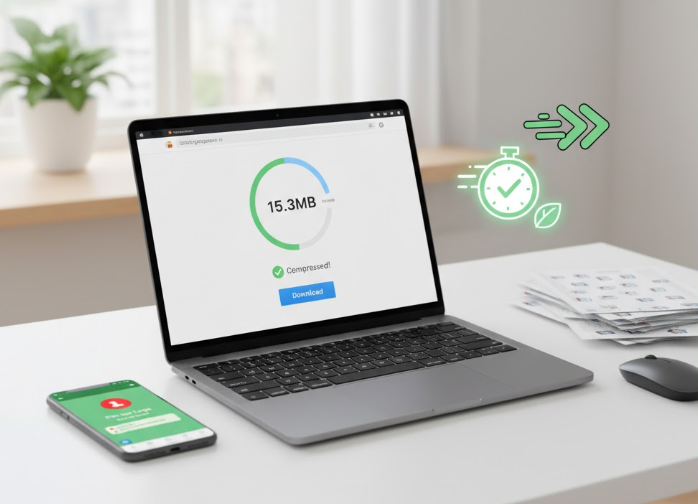
이런 문제를 마주했을 때, 포토샵 같은 복잡한 거를 배울 필요도, 돈 내고 프로그램을 깔 필요도 전혀 없어요
화질은 거의 그대로 유지하면서 용량만 확 줄이는 진짜 간단한 방법들을 몇가지 알려드릴게요.
1. 웹사이트에서 바로 해결! 품질 유지하며 용량 줄이는 꿀 도구
이 방법은 여러분이 어떤 기기(PC든, 맥이든, 스마트폰이든)를 쓰든 상관없이 인터넷만 연결되어 있으면 바로 사용할 수 있어서 가장 편해요. 결과물의 화질 손실도 거의 없어서 만족하실 거예요.
① TinyPNG를 활용한 압축
가장 유명하고 효과가 좋은 '용량 다이어트' 도구입니다. 이름은 PNG인데 JPG 파일도 아주 잘 압축해 줘요
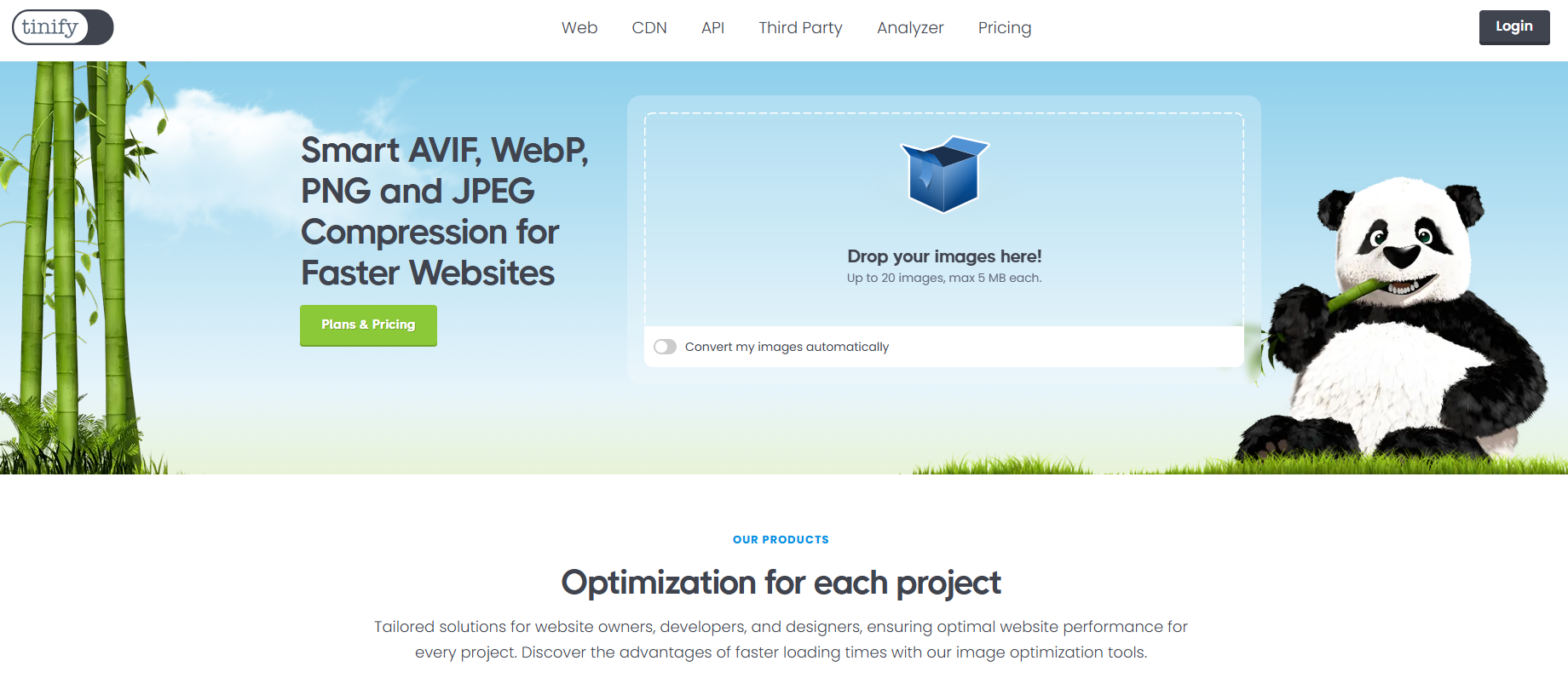
사용법:
1. 구글이나 네이버에 'TinyPNG'를 검색하거나 해당 웹사이트에 접속하세요.
2. 용량을 줄이고 싶은 사진 파일을 화면 중앙에 드래그해서 놓거나, 버튼을 눌러 사진을 선택해 주세요.
3. 몇 초만 기다리면 압축이 완료되고, 파일 크기가 얼마나 줄었는지(보통 50% 이상 감소!) 눈으로 확인할 수 있답니다.
4. 'Download' 버튼을 눌러 용량이 줄어든 파일을 저장하면 끝!
② Compressor.io를 이용해 더 강력하게 압축
혹시 TinyPNG 말고 다른 걸 써보고 싶다면 이걸 추천해요. JPG, PNG뿐만 아니라 GIF, SVG 파일까지 지원하는 강력한 압축 도구랍니다.
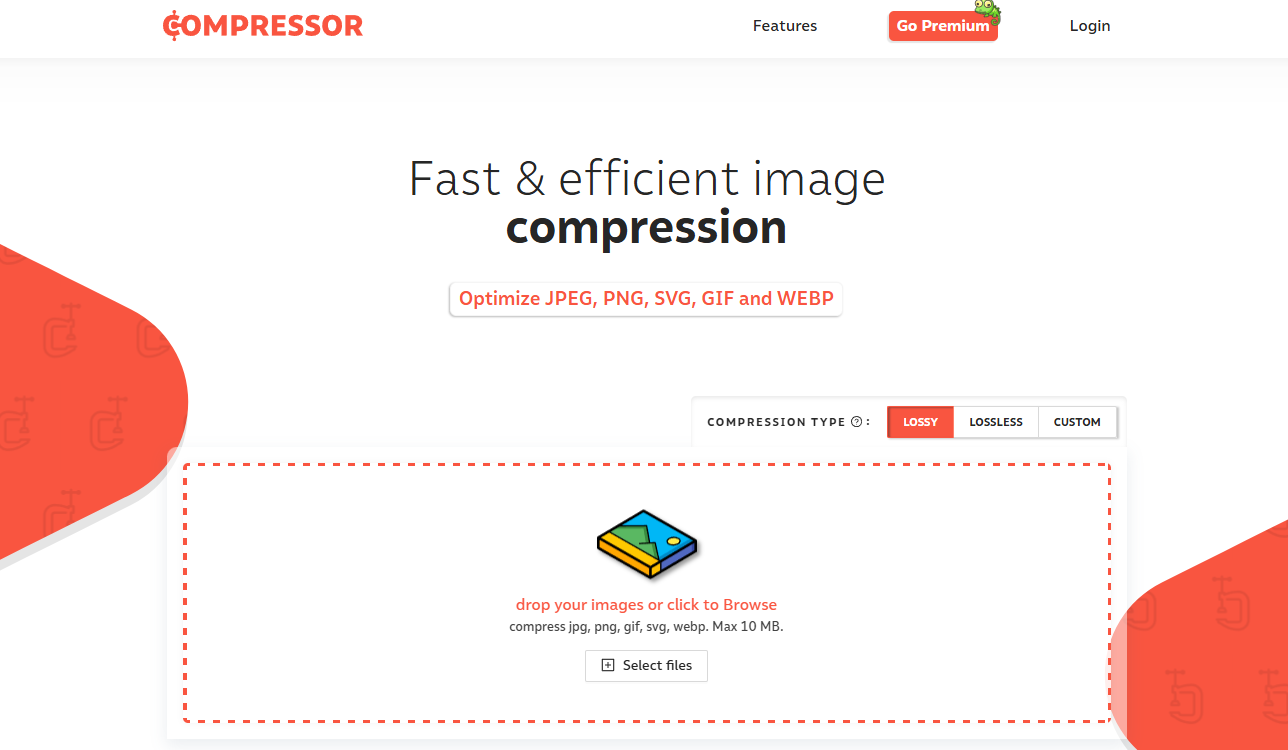
사용법:
1. 구글에서 'Compressor.io'를 검색하여 접속하세요.
2. 메인 화면에서 'Select file' 버튼을 눌러 용량을 줄일 사진 파일을 선택합니다.
3. 자동으로 압축이 샤샤샥 진행되며, 완료되면 다운로드(Download) 버튼을 눌러 결과를 받아보시면 됩니다.
③ iLoveIMG를 이용한 압축
한국어로 된 사이트가 더 편하신 분들에겐 해당 사이트를 추천드려요.

사용법:
1. 구글에서 'iLoveIMG'를 검색 혹은 해당 링크 를 통해 접속하세요.
2. 메인 화면에서 '여러 이미지 선택' 버튼을 눌러 용량을 줄일 사진 파일을 선택합니다.
3. 이후 여러 이미지 압축 버튼을 눌러 진행하고, 다운로드(Download) 버튼을 눌러 결과물을 받으면 끝
2. 윈도우 사용자라면 기본 기능 '그림판'으로 크기 조절
이 방법은 제출할 사진이 '가로 500px 이하', '세로 700px 이하'처럼 특정 크기를 요구할 때 아주 유용해요. 단순히 사진의 크기(해상도)만 줄여도 용량은 크게 줄어들거든요
사용법 (윈도우 11 기준):
1. 사진 파일을 마우스 오른쪽 버튼으로 클릭하세요. 메뉴에서 '편집'을 누르면 '그림판' 앱이 열릴 거예요. (만약 사진 앱이 열린다면, 다시 우클릭 후 '더 많은 옵션 표시' → '그림판으로 편집'을 선택해 주세요.)
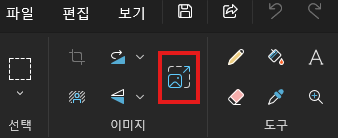
2. 그림판 상단의 '크기 조정' 버튼을 찾아 클릭합니다.
3. '픽셀'을 선택하고, '가로' 길이를 적절한 크기(예: 800)로 바꿔보세요. (보통 비율 유지가 자동으로 되어 세로는 걱정 안 하셔도 돼요.)
4. '파일' > '다른 이름으로 저장'을 눌러 저장합니다. 이때 파일 형식을 JPG로 선택하면 용량을 한 번 더 줄이는 효과를 볼 수 있습니다.
3. 아이폰/맥(Mac) 사용자라면 '미리보기' 앱이 해결사!
맥북이나 아이폰을 쓰시는 분들은 기본으로 깔려있는 '미리보기' 앱이 정말 만능이에요.
앨범이나 파일 앱에서 사진을 바로 열어 조절해 보세요.
사용법:
1. 사진 파일을 '미리보기' 앱으로 엽니다.
2. 상단 메뉴에서 '도구' > '크기 조절...'을 선택합니다.
3. '폭(너비)'을 줄이거나, 용량을 확인하면서 '품질(Quality)'을 조금 낮춰서 저장하면 용량이 착하게 감소한답니다.
이제 용량 걱정 없이 파일을 주고받을 수 있겠죠? 마지막으로, 개인 정보 보호는 필수!
온라인에 사진을 업로드하거나 전송할 때는 주민등록번호, 집 주소, 전화번호 등 민감한 개인 정보가 포함되어 있지 않은지 반드시 확인하고, 필요하다면 모자이크 처리 후 올리셔야 안전합니다^^
PDF 용량 줄이기 무료로 간단하게! 설치 없이 1분 만에 해결하는 방법
문서 작업을 하다 보면 PDF 파일 크기가 너무 커서이메일에 안 붙거나, 제출 사이트에서 용량 초과로 막힐 때가 있죠.... 그럴 때 유용한 게 바로 PDF 용량 줄이기예요.프로그램 설치 없이 무료 사
my-di-storage.tistory.com
'IT 꿀팁 & 테크 정보' 카테고리의 다른 글
| GIF만 쓰던 시대는 끝? APNG·WebP 움짤 차이 한 번에 정리 (15) | 2025.12.23 |
|---|---|
| 스마트폰, PC 메일함에 ‘POP3/IMAP 설정’ 켜도 될까? 무슨 기능? (8) | 2025.12.16 |
| 인터넷 속도 느려질 때 해결 방법, 와이파이 속도 느림 원인은? (1) | 2025.11.15 |
| 갤럭시 스마트폰 연락처 백업 방법, 구글 계정 하나로 끝내는 설정법 (5) | 2025.11.12 |
| 티스토리 앱 설치하면 좋은 이유, 구독·댓글 알림 실시간으로 받는 방법 (9) | 2025.11.09 |


