문서 작업을 하다 보면 PDF 파일 크기가 너무 커서
이메일에 안 붙거나, 제출 사이트에서 용량 초과로 막힐 때가 있죠....

그럴 때 유용한 게 바로 PDF 용량 줄이기예요.
프로그램 설치 없이 무료 사이트만으로도 손쉽게 압축할 수 있습니다.
오늘은 제가 자주 쓰는 PDF 용량 줄이기 꿀팁 4가지를 단계별로 소개할게요!
1. Smallpdf - 클릭 몇 번이면 끝!
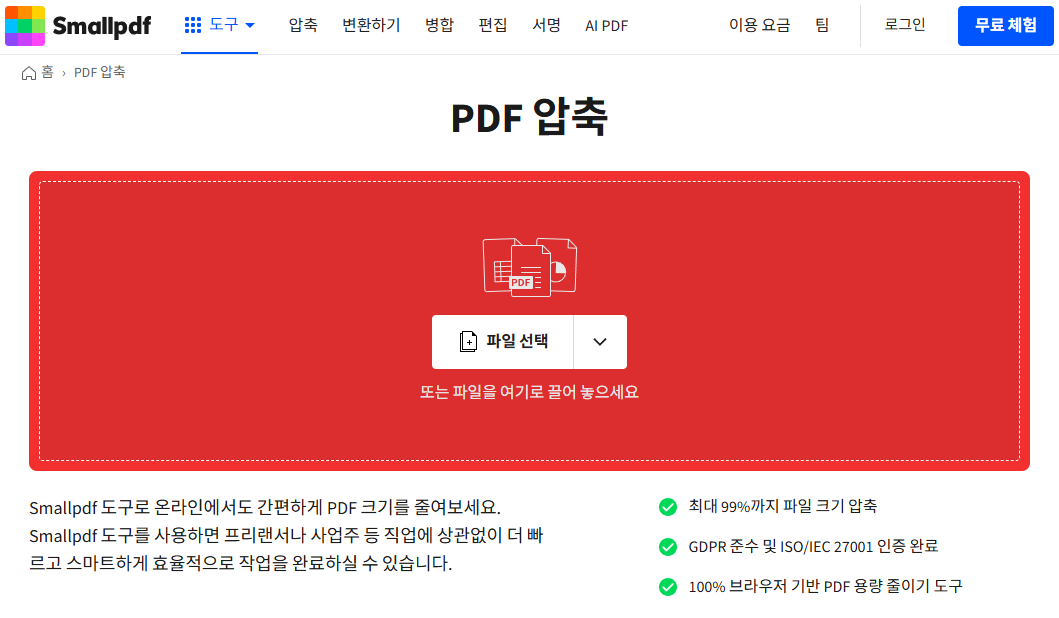
사용 방법
1. 사이트 접속 후 상단 메뉴에서 ‘파일 선택’ 클릭
2. 압축할 PDF 파일을 업로드
3. '압축하기' 버튼 클릭 → 완료되면 다운로드
사이트 특징
◆ 별도 설치 필요 없음
◆ 인터페이스가 깔끔해서 초보자도 쉽게 사용 가능
◆ 무료 버전은 하루 2회 이용 가능 (그 이상은 유료 전환 필요)
+ 일반적인 보고서나 이력서 파일 줄이기에는 충분합니다.
2. iLovePDF - 무료지만 기능 탄탄한 정석 사이트
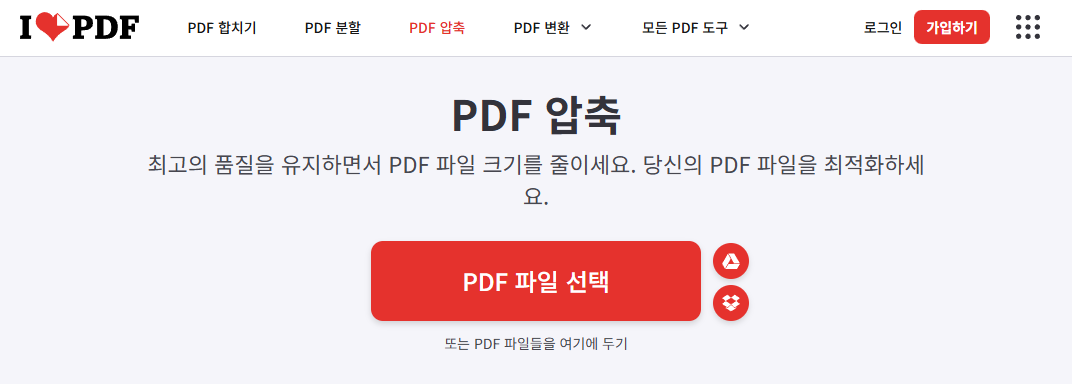
사용 방법
1. 사이트 접속 후 ‘PDF 파일 선택’ 클릭
2. 파일 업로드 후 압축 강도 선택
○ 권장 압축: 품질 유지 중심 (균형형)
○ 강한 압축: 최대 80~90%까지 줄이지만 이미지 품질이 다소 떨어짐
3. “PDF 압축” 버튼 클릭 → 결과 다운로드
사이트 Tip
◆ 여러 개의 PDF를 한 번에 업로드해 압축할 수도 있어서 보고서나 과제 파일 묶을 때 아주 편리해요.
3. Adobe Acrobat 온라인 압축기 - 안정적이고 품질 좋음

사용 방법
◆ 사이트 접속 후 위의 이미지 처럼 사이트에 적힌 방법을 따라 주세요!
장점
◆ PDF 원본 손상 없이 고품질로 압축 가능
◆ Adobe 계정 없이도 무료로 기본 압축 가능
◆ PDF 전문가들이 많이 사용하는 공식 서비스
단점
◆ 추가 기능(예: 편집, 병합 등)은 로그인 필요
4. PDF 저장 단계에서부터 가볍게 만들기
PDF를 처음 저장할 때부터 용량을 줄이는 방법도 있어요.
"Word / PowerPoint" 기준
파일 → 다른 이름으로 저장 → 파일 형식: PDF 선택 → ‘도구 → PDF 옵션’ 또는 ‘옵션 → 최소 크기(온라인 게시용)’ 체크 → 저장

이렇게 하면 처음부터 불필요한 해상도를 줄여
파일 크기가 훨씬 작아집니다!
- 정리 -
| 방법 | 장점 | 단점 |
| Smallpdf | 빠르고 쉬움, 깔끔한 UI | 무료 이용 횟수 제한 |
| iLovePDF | 다양한 옵션, 대량 처리 가능 | 강한 압축 시 화질 저하 |
| Adobe Acrobat | 품질 우수, 신뢰도 높음 | 일부 기능은 로그인 필요 |
| 직접 저장 시 최소화 | 별도 사이트 불필요 | 이미 만들어진 PDF에는 적용 불가 |
참고로,
외부 사이트는 서버에 파일이 잠깐 올라가기 때문에
주민등록번호나 계약서 같은 민감한 문서는 올리지 않는 게 좋아요
단순한 보고서나 과제 파일만 압축할 때 활용하면 안전합니다!
PDF 수정 이렇게 하세요! 무료 편집 프로그램 ‘알PDF’ 설치부터 활용법까지 완벽 가이드
업무나 과제를 하다 보면 “PDF 파일 안에 있는 내용을 조금만 고치면 되는데... 어떻게 하지?” 하는 고민을 한 번쯤은 해보셨을 겁니다. PDF는 원래 수정이 어렵게 만들어진 문서 형식이라, 일반
my-di-storage.tistory.com
'IT 꿀팁 & 테크 정보' 카테고리의 다른 글
| USB 인식 안 될 때 해결법, 윈도우11에서 바로 고치는 7가지 방법 (2) | 2025.11.08 |
|---|---|
| 스마트폰 배터리 오래 쓰는 법, 충전 습관부터 발열 관리까지 완벽 정리! (1) | 2025.11.08 |
| 윈도우 11 알림 끄기 & 잠금화면 광고 제거 방법 (2025 최신 설정 가이드) (2) | 2025.11.06 |
| PDF 수정 이렇게 하세요! 무료 편집 프로그램 ‘알PDF’ 설치부터 활용법까지 완벽 가이드 (11) | 2025.11.04 |
| 카카오톡에도 ChatGPT 등장! 카톡으로 바로 AI 대화하는 방법 총정리 (2) | 2025.11.02 |


