블로그를 운영하다 보면,
“새 댓글이 달렸을까?”, “누가 내 블로그를 구독했을까?”
하루에도 몇 번씩 확인하게 되죠ㅎㅎ...

그럴 때 티스토리 앱을 설치해 두면
굳이 PC로 접속하지 않아도,
구독·댓글·공지 등 블로그 알림을 실시간으로 받아볼 수 있습니다!
블로그를 효율적으로 관리하고 독자와 빠르게 소통하는 방법을 소개해드릴게요
"티스토리 앱, 어디서 설치하나요?"
티스토리 앱은 안드로이드·iOS 모두 무료로 제공됩니다.
안드로이드: 구글 플레이스토어 → “티스토리” 검색
티스토리 - Tistory - Google Play 앱
티스토리 모바일 앱 최신 버전을 다운 받으세요. 간편가입으로 블로그 생성, 더 쉬워진 글쓰기, 구글 애드센스 수익까지 안겨드려요.
play.google.com
아이폰: 앱스토어 → “티스토리” 검색
티스토리 - Tistory 앱 - App Store
App Store에서 AXZ Corp의 티스토리 - Tistory 앱을 다운로드하십시오. 스크린샷, 평가 및 리뷰, 사용자 팁, 티스토리 - Tistory 앱과 비슷한 다른 게임들도 만나볼 수 있습니다.
apps.apple.com
설치 후 본인의 계정으로 로그인하면
PC 버전과 동일한 블로그 데이터를 바로 불러와 볼 수 있어요
"앱에서 받을 수 있는 주요 알림"
티스토리 앱은 단순히 글을 보는 용도가 아니라
블로그 활동 전체를 실시간으로 관리할 수 있는 도구예요.
다음과 같은 알림을 바로 받을 수 있습니다 👇
💬 댓글 알림: 누가 내 글에 댓글을 달았는지 즉시 확인
❤️ 구독 알림: 내 블로그를 새로 구독한 사람 확인
📰 새 글 알림: 내가 구독한 블로그에서 새 글이 올라왔을 때
📢 공지 알림: 티스토리 공식 업데이트나 점검 소식
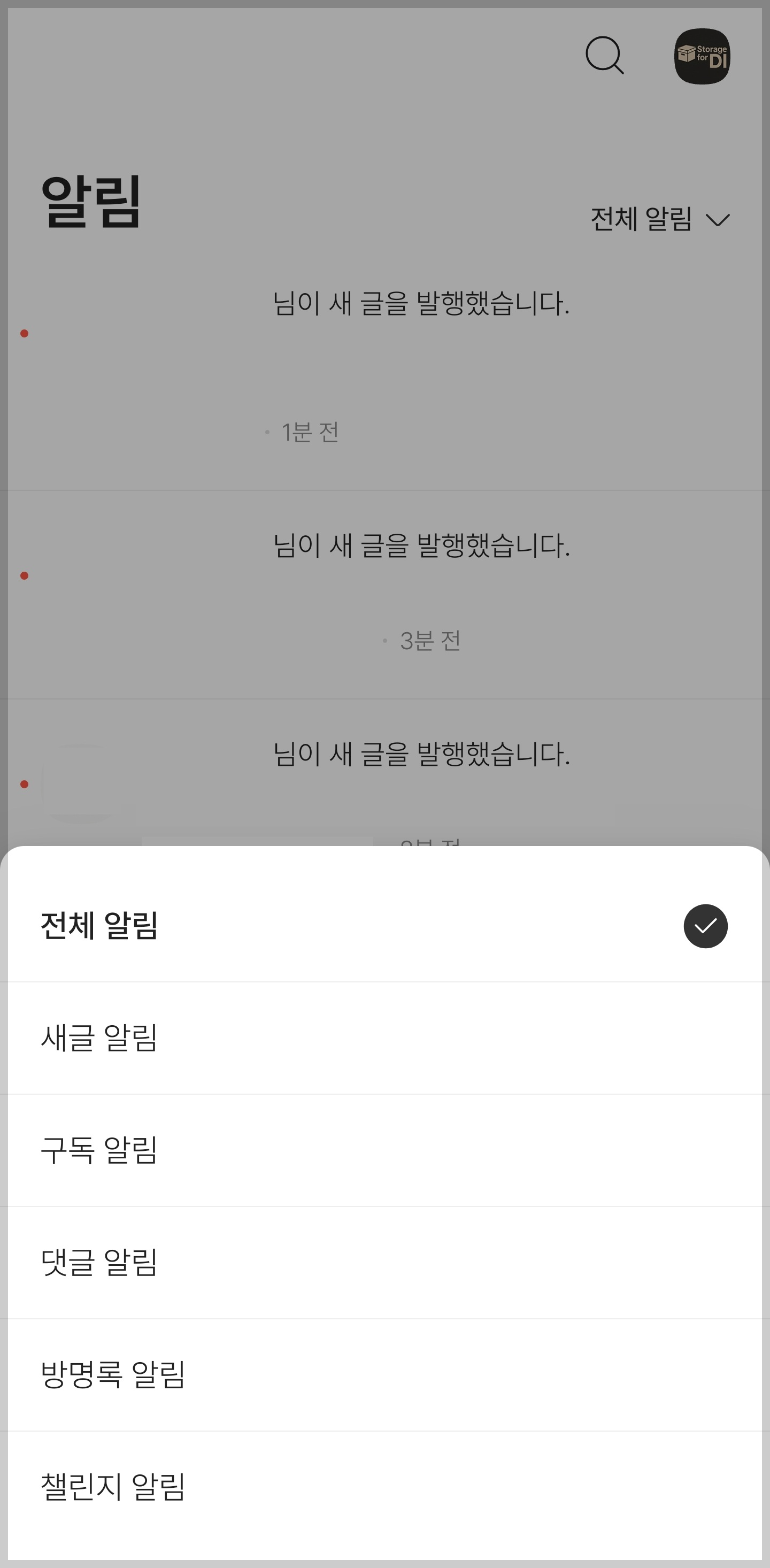
'알림' 화면에서는 또한 자신이 보고 싶은 알림만 골라서 확인도 가능해요~
특히 댓글 알림은 블로거 입장에서 가장 유용해요.
앱에서 바로 답글을 달 수 있어,
댓글 반응에 빠르게 대응할 수 있습니다.
"알림 설정하는 방법은?"
앱도 설치했고, 로그인도 했고
이제 알림을 받고 싶다면?
아래 설정을 따라해 보세요~
1. '설정' 화면을 들어가기 위해 화면에 보이는 아이콘을 터치
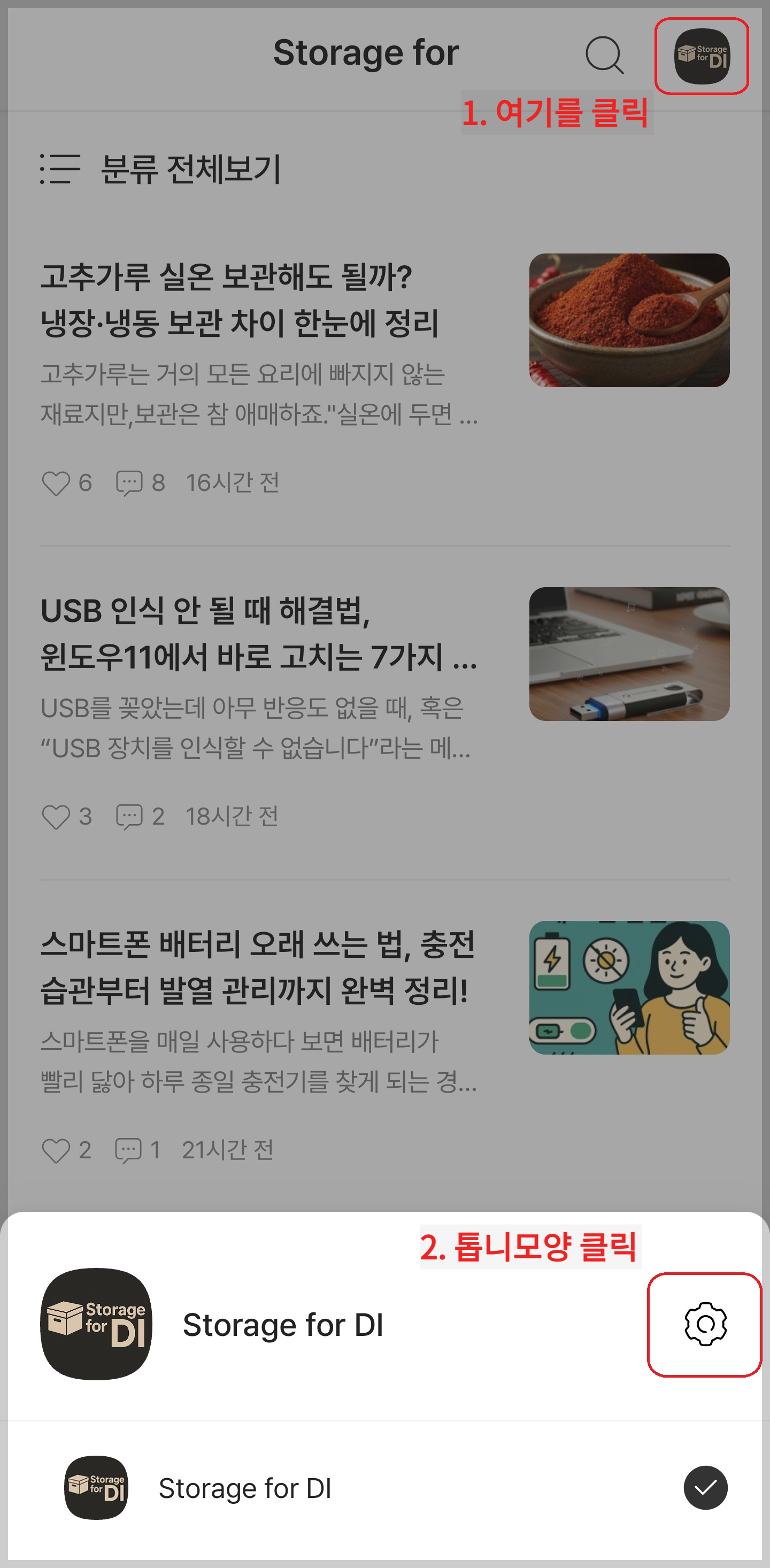
2. 설정 화면의 '알림 설정'을 터치

3. '푸시 알림'을 먼저 터치 후, 받고 싶은 알림을 켜세요!
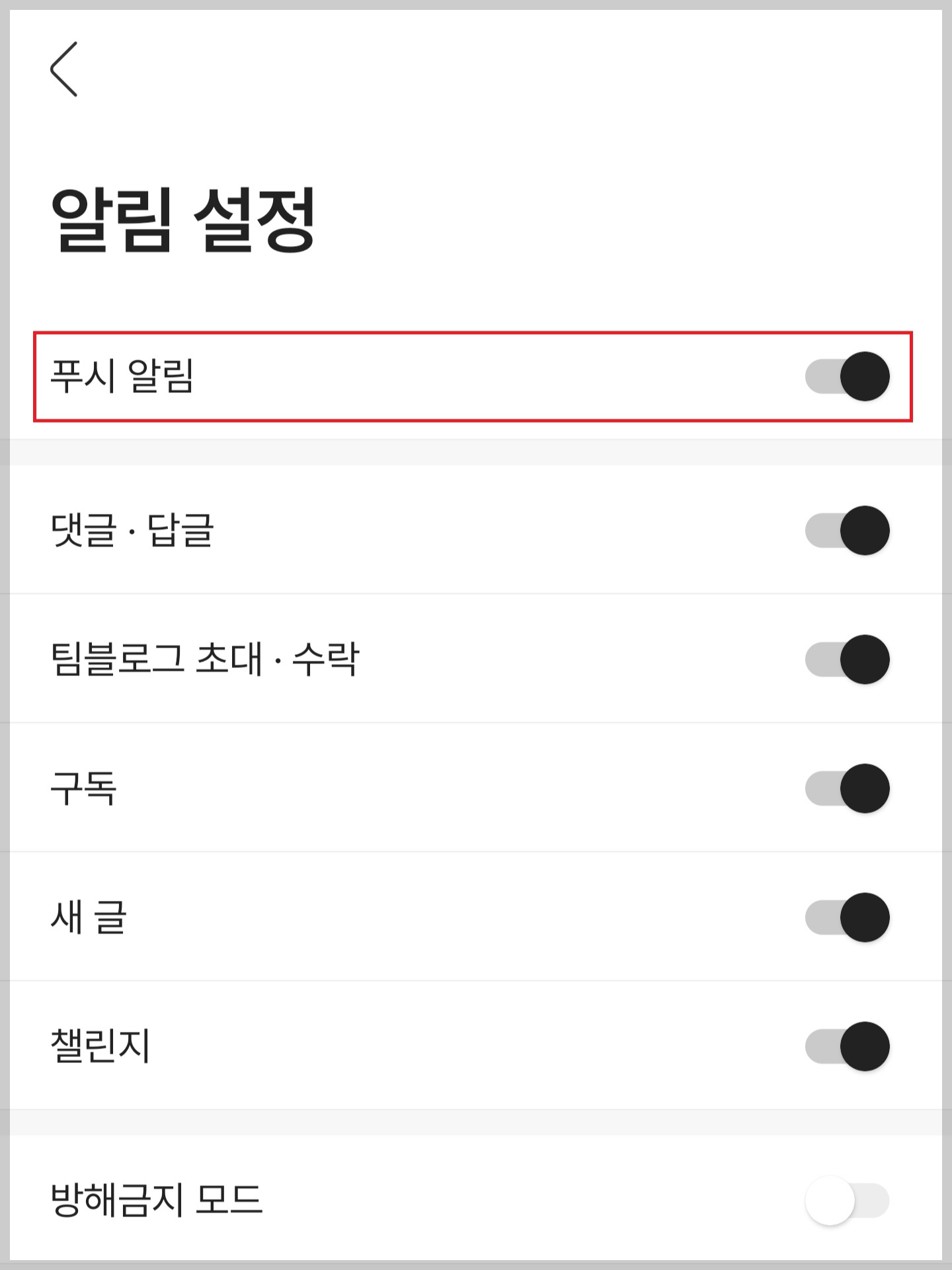
+ 만약 알림이 너무 자주 와 끄고 싶은 알림이 있다면, 여기서 끄고 싶은 알림만 끄면 됩니다.
(구독하고 있는 블로그가 많으시다면 '새 글' 알림은 꺼두는게 좋아요)

+ 특정 시간(잠자는 시간)에 알림을 받고싶지 않다면 아래 '방해금지 모드'를 키고 시간 설정을 해보세요.
이걸로 컴퓨터에서 티스토리를 켜지 않아도
휴대폰으로 알림을 바로 받고 확인할 수 있어요!
PC보다 훨씬 가볍게, 내 블로그를 ‘손안에서’ 관리해보세요!
'IT 꿀팁 & 테크 정보' 카테고리의 다른 글
| 인터넷 속도 느려질 때 해결 방법, 와이파이 속도 느림 원인은? (1) | 2025.11.15 |
|---|---|
| 갤럭시 스마트폰 연락처 백업 방법, 구글 계정 하나로 끝내는 설정법 (5) | 2025.11.12 |
| USB 인식 안 될 때 해결법, 윈도우11에서 바로 고치는 7가지 방법 (2) | 2025.11.08 |
| 스마트폰 배터리 오래 쓰는 법, 충전 습관부터 발열 관리까지 완벽 정리! (1) | 2025.11.08 |
| PDF 용량 줄이기 무료로 간단하게! 설치 없이 1분 만에 해결하는 방법 (3) | 2025.11.07 |


