윈도우 11 업데이트, 막 누르기 전에 살짝 고민되시죠?
“업데이트하다가 자료 날아가면 어떡하지?”
“내 컴퓨터 사양 괜찮을까?”
사실, 윈도우 업데이트 자체보다 중요한 건 사전 준비 작업이에요.
지금 소개드리는 8가지만 미리 체크하면
데이터 손실이나 충돌 없이 안전하게 업그레이드할 수 있습니다
1. 시스템 요구사항 & 호환성 먼저 확인
윈도우 11은 기존보다 보안 기능 요구사항이 강화됐습니다.
특히 TPM 2.0과 "보안 부팅(Secure Boot)"이 꼭 필요해요.
| 항목 | 최소 요구 사양 |
| 메모리 | 4GB 이상 |
| 저장공간 | 64GB 이상 |
| TPM 버전 | 2.0 (필수) |
| 보안 부팅 | 활성화 필요 |
| 그래픽 카드 | DirectX 12 이상 (WDDM 2.0 드라이버) |
| 프로세서 | 1GHz 이상, 64비트 듀얼코어 이상 |
+ 확인 방법
- 시작 버튼 클릭 후 검색창에 "tpm.msc" 입력 → “TPM 사용 가능” 표시 확인
- BIOS/UEFI에서 “Secure Boot” 설정 확인
- Microsoft PC Health Check 앱으로 자동 검사 가능
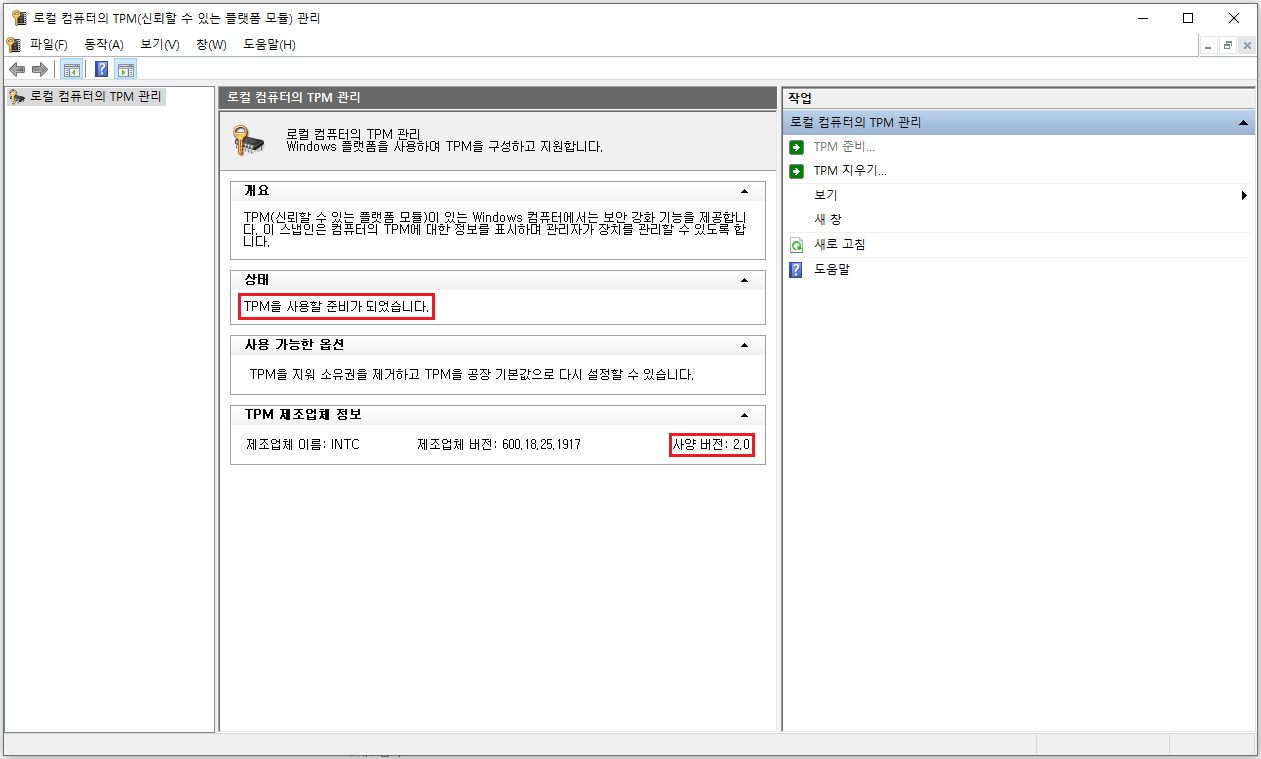
💡 팁: TPM이 비활성화된 경우 BIOS 설정에서 “TPM”, “PTT”, “fTPM” 항목을 켜면 대부분 해결됩니다.
2. 데이터 백업은 선택이 아니라 “필수”입니다!
업데이트 도중 예기치 않은 오류로 파일이 손상되거나 사라지는 경우가 생각보다 많습니다.
Microsoft 공식 문서에서도 업데이트 전 백업을 권장합니다. (출처: support.microsoft.com)
+ 추천 백업 방법
- 외장하드 / USB
- Google Drive, OneDrive, 네이버 MYBOX 등 클라우드
- Windows 백업 기능 (설정 → 계정 → Windows 백업 → OneDrive 동기화)
💡 추가 팁:
“시스템 이미지 백업”을 만들어두면, 문제가 생겨도 OS 전체 복원이 가능합니다.
(제어판 → 백업 및 복원 → 시스템 이미지 만들기)

3. 주요 드라이버 & 프로그램 미리 점검
윈도우 11 업데이트 후 드라이버 충돌로 장치 오류가 나는 경우가 있어요.
특히 그래픽, 오디오, 네트워크 장치가 대표적입니다.
+ 업데이트 전 점검 리스트
- 그래픽 드라이버 (NVIDIA / AMD / Intel 공식 사이트에서 최신 설치)
- 사운드 / 네트워크 드라이버 최신 확인
- 자주 사용하는 프로그램 (한글, 포토샵, 캡처 도구 등)
→ 윈도우 11 호환 버전인지 확인
4. 보안 프로그램·백신은 잠시 비활성화
업데이트 파일을 보안 프로그램이 “위협 요소”로 오인해 설치가 중단되는 사례도 있습니다.
백신(V3, 알약, 이스트시큐리티 등)이나 은행용 보안프로그램은 설치 전에 잠시 꺼두세요.
단!, "Windows Defender(윈도우의 기본 보안)"는 켜둬도 괜찮습니다.
설치 완료 후 다시 활성화 잊지 마세요!
5. 노트북은 반드시 전원 어댑터 연결
업데이트 중 배터리가 꺼지면 복구가 거의 불가능할 정도로 심각한 오류가 날 수 있습니다.
+ 전원 어댑터 연결 + 절전모드 해제 후 설치 진행하세요.
6. 새로 추가된 주요 기능 미리 알아두기
윈도우 11 업데이트 후 달라지는 점을 미리 보면 적응이 훨씬 편해요
| 구분 | 주요 변화 |
| 💡 디자인 | 창 테두리 둥글게, 중앙 정렬된 작업표시줄 |
| 🗂️ 탐색기 | 탭 기능 추가 (여러 폴더 동시 열기 가능) |
| 🪟 스냅 레이아웃 | 창 자동 정렬로 멀티태스킹 효율 ↑ |
| ⚙️ 설정 메뉴 | 디자인 개선 + 검색 기능 강화 |
| 📰 위젯 / 뉴스피드 | 날씨, 뉴스, 주식 정보 등 실시간 피드 |
| 🔐 보안 | Windows Hello + TPM 기반 보안 강화 |
⚠️ 참고:
일부 PC에서는 “업데이트 미리 보기” 또는 “선택적 업데이트” 버튼이 표시되지 않을 수 있습니다.
이는 Windows 버전, 지역 설정, 참가자 프로그램(Insider Program) 가입 여부에 따라 다릅니다.
미리보기 업데이트를 받고 싶다면
설정 → Windows 업데이트 → ‘최신 업데이트가 제공되면 즉시 받기’ 토글을 ON 으로 바꾸면 됩니다.

7. 업데이트 중 전원 끄지 않기 (중요)
설치 중 화면이 멈춘 것처럼 보여도 절대 전원 차단 금지!
중간에 전원이 꺼지면 부팅 불가 or 데이터 손상으로 이어질 수 있습니다.
+ 데스크톱 PC는 멀티탭 전원 OFF도 피하세요.
8. 복원 지점 & 이미지 백업 만들기
“복원 지점”은 시스템 문제 발생 시 돌릴 수 있는 보험이에요.
경로: 설정 → 시스템 → 정보 → 고급 시스템 설정 → 시스템 보호 → 복원 지점 만들기
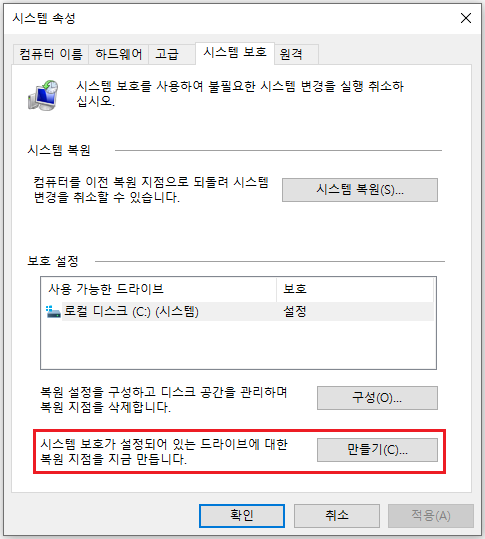
단, 복원 지점은 완전한 백업이 아니므로
💾 시스템 이미지 백업도 함께 만들어두면 더욱 안전합니다. (2번 팁 참고!)
윈도우 11은 안정화된 버전이라
업데이트 자체는 비교적 안전하지만,
준비 없이 진행하면 작은 오류도 큰 사고로 이어질 수 있습니다.
“백업하고, 확인하고, 전원 꽂고”
이 세 가지만 지켜도 99% 안전하게 업그레이드할 수 있어요
새로운 디자인과 기능, 향상된 보안까지
업데이트 후 확실히 달라진 작업 환경을 느껴보세요!
'IT 꿀팁 & 테크 정보' 카테고리의 다른 글
| 추가 프로그램 설치 없이 윈도우 기본 기능으로 화면 캡처하는 방법 (0) | 2025.10.14 |
|---|---|
| 치트 엔진(Cheat Engine) 실전 압축 간단 사용법 (0) | 2025.10.14 |
| AI가 만든 이미지, 과연 저작권은 누구에게 있을까? (0) | 2025.10.07 |
| 초보자도 쉽게 따라 하는 크롬(Chrome) 속도 최적화 설정 방법 (인터넷 빨라지는 꿀팁) (0) | 2025.10.07 |
| 노트북 발열 줄이는 꿀팁 5가지 (써멀패드, 팬 설정 등 완벽 정리) (0) | 2025.10.07 |


