반응형
카카오톡은 대부분 스마트폰으로만 사용하지만, PC 버전에도 알면 유용한 기능들이 많습니다.
특히 업무 환경이나 긴 문서 작업에서는 PC 버전이 훨씬 효율적이죠
그런데 기본 채팅, 파일 전송 같은 기능 외에도 사람들이 잘 모르는 숨은 기능들이 숨어 있습니다!
이번 글에서는 알아두면 편리한 카카오톡 PC 버전의 기능들을 정리해 보았어요

1. 캡처 도구
- 기능: 카톡 PC 버전에는 기본적으로 화면 캡처 기능이 내장되어 있습니다.
- 사용법: 채팅창 하단의 가위 모양 아이콘 클릭 → 원하는 영역 드래그 → 즉시 채팅방으로 전송 가능
- 활용 팁: 회의 자료, 온라인 수업 화면 일부를 바로 잘라 공유할 때 유용합니다.

2. 대용량 파일 전송 (최대 300MB)
- 기능: 이메일 첨부로는 불편한 대용량 파일을 카톡에서 바로 주고받을 수 있습니다.
- 사용법: 파일을 채팅창으로 드래그 앤 드롭 → 자동 업로드 → 상대방이 다운로드 가능
- 활용 팁: 사진·영상 외에도 압축파일, 문서 파일도 문제없이 전송됩니다.
3. 자동 로그인 & 원격 로그아웃
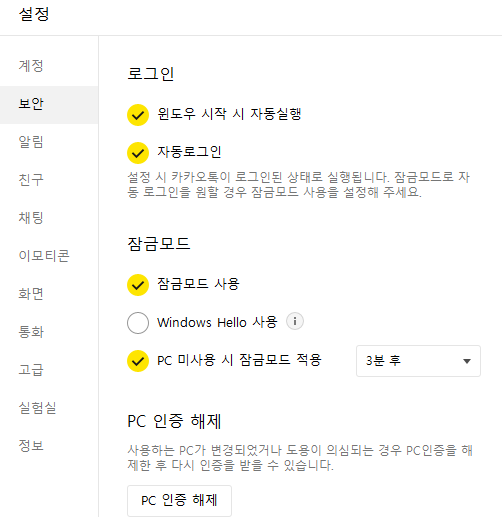
- 기능: 자주 사용하는 PC에서는 로그인 정보를 저장해 자동 로그인 가능
- 활용 팁: 회사·카페 PC 등 공용 기기에서 로그인한 경우, 스마트폰 카톡 → 설정 → 개인/보안 → 기기 연결 관리에서 원격으로 로그아웃 가능

4. 멀티 로그인 (최대 5대 기기)
- 기능: 스마트폰 + 최대 5대의 PC에서 동시에 카카오톡을 사용할 수 있습니다.
- 활용 팁: 회사 PC, 집 PC, 노트북 모두 등록해두면 어느 환경에서든 바로 이어서 사용 가능
5. 보안 잠금 기능
- 기능: 일정 시간 동안 PC 카톡을 사용하지 않으면 자동으로 잠금 처리됩니다.
- 설정 방법: 카톡 PC → 설정 → 보안 → ‘자동 잠금 시간’ 지정
- 활용 팁: 회사에서 자리를 비울 때 자동 잠금으로 개인정보 유출을 막을 수 있습니다.
6. 나에게 보내기 + PC 파일 백업
- 기능: 사진, 파일, 링크를 "나와의 채팅방"에 보내면 PC ↔ 모바일 간 클라우드처럼 활용 가능
- 활용 팁: 집에서 작업한 파일을 ‘나에게 보내기’로 올려두고, 회사 PC에서 바로 내려받을 수 있음
7. 채팅방 고정 & 다중 창 사용
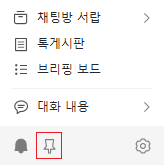
- 채팅방 고정: 중요한 대화방을 목록 상단에 고정할 수 있어 업무 효율 상승
- 다중 창: 여러 채팅방을 동시에 열어 작업 → 메신저 멀티태스킹 가능
8. 검색 기능
- 기능: PC 버전 상단 검색창에서 대화 내용, 전송된 파일, 링크까지 모두 검색할 수 있습니다.
- 활용 팁: 오래된 자료나 파일을 다시 찾아야 할 때 매우 편리합니다.

카카오톡 PC 버전은 단순히 메시지만 주고받는 게 아니라, 대용량 파일 전송, 캡처, 멀티 로그인, 보안 기능, 이모티콘 동기화, 검색 기능 등 업무와 일상에서 꽤 유용한 숨은 기능들을 제공합니다.
잘 활용하면 스마트폰에만 의존하지 않고, 업무 생산성까지 크게 높일 수 있는 도구가 될거에요!
카카오톡에도 ChatGPT 등장! 톡으로 바로 AI 대화하는 방법 총정리
요즘 카카오톡에 ChatGPT 기능이 새로 생겼다는 소식, 한 번쯤 들어보셨죠?아마 먼저 갑자기 채팅방에 ChatGPT 버튼이 생긴걸 보신분도 계시겠네요ㅎㅎ 이제는 톡방 안에서도 바로 인공지능에게 질
my-di-storage.tistory.com
카카오톡 알림이 안 올 때 확인해야 할 설정 5가지 (초보자도 쉽게 해결!)
“분명 카톡이 왔다고 했는데… 내 폰은 조용하네?”“알림창도 안 뜨고, 소리가 안 나요!”이런 경험 있으시죠?사실 카카오톡 알림이 안 오는 이유는 대부분 ‘설정 문제’ 예요.휴대폰이 조금
my-di-storage.tistory.com
반응형
'IT 꿀팁 & 테크 정보' 카테고리의 다른 글
| 초보자도 쉽게 따라 하는 크롬(Chrome) 속도 최적화 설정 방법 (인터넷 빨라지는 꿀팁) (0) | 2025.10.07 |
|---|---|
| 노트북 발열 줄이는 꿀팁 5가지 (써멀패드, 팬 설정 등 완벽 정리) (0) | 2025.10.07 |
| 크롬 브라우저 속도 느려질 때 해결 방법, 크롬 설정 최적화는 어떻게? (0) | 2025.09.29 |
| 갤럭시 버즈3 vs 갤럭시 버즈3 FE - 스펙 비교 분석 (0) | 2025.09.27 |
| 윈도우 11로 업데이트를 해야 할까? 윈도우 10 지원 종료와 대처 방법 (0) | 2025.09.17 |


